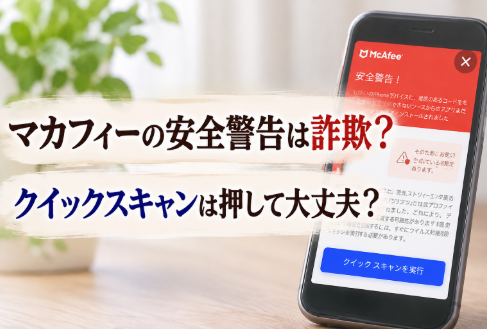
iPhoneでサイトを見ていたら、突然真っ赤な画面に「McAfee(マカフィー)」の安全警告が表示されたことはありませんか?
しかも、「ウイルスの脅威にさらされている可能性があります」なんて書かれていたとしたら…さすがに焦りますよね。
結論からいうと、Webサイトの閲覧中に突然表示されるマカフィーの安全警告は、偽物の可能性が非常に高いです。
特に「クイックスキャンを実行」という青いボタンが表示された場合は、安易に押さないでください。
ただし、警告が表示されただけで、iPhoneがウイルスに感染したわけではありません。
では、本物と偽物はどう見分ければいいのか。
ボタンを押してしまった場合の対処法も含めて、ここから順番に見ていきましょう。
マカフィーの安全警告は詐欺?本物と偽物の見分け方
まず気になるのは、突然表示されたマカフィーの警告が本物なのかどうか。
今回のように、iPhoneで突然表示されるマカフィーの安全警告は、マカフィーを装った偽警告(スケアウェア)と考えられます。
実際の警告画面には、次のような文章が表示されています。
「お使いのiPhoneデバイスに、悪意のあるコードを含む可能性がある信頼できないソースからのアプリまたはプロファイルが最近インストールされました」
さらに、「違法ストリーミングおよび/またはアダルトコンテンツ」という言葉まで登場します。
いや、そんなサイトを見た覚えがなければ、怖くなりますよね。
見た覚えがあったとしたら、怖さMAXで焦ってしまうでしょう。
しかし、これも利用者を不安にさせるための文言と考えられます。
偽警告には、主に次のような特徴があります。
- Webサイトを閲覧している途中で突然表示される
- 「安全警告」「ウイルスの脅威」などの強い言葉が使われている
- 「クイックスキャンを実行」などのボタンを押させようとする
- マカフィーのロゴを使い、本物の警告に見せかけている
ここで注意したいのが、マカフィーのロゴが表示されていても、本物とは限らないという点です。
本物のマカフィー製品にもセキュリティ通知はありますが、見知らぬWebページに表示された警告とは区別する必要があります。
特に、ブラウザ上の画面がiPhone内部の感染状況を正確に調べたかのように伝えている場合は要注意。
警告の文章だけで、実際にウイルスが存在すると判断することはできないんです。
「クイックスキャンを実行」を押すとどうなる?
結論として、偽警告に表示された「クイックスキャンを実行」は押さない方が安全です。
そもそも、このボタンは本当にiPhoneをスキャンするためのものとは限りません。
偽警告では、ボタンを押した利用者を別のWebサイトへ誘導する手口があります。
例えば、次のようなケースです。
- 不審なセキュリティアプリのインストールを求められる
- 有料サービスへの登録画面が表示される
- 個人情報やクレジットカード情報の入力を求められる
- 別の偽警告が繰り返し表示される
ただし、今回の画面で実際にどのサイトへ移動するかは確認できていません。
では、うっかりボタンを押してしまったら、もう手遅れなのでしょうか。
実は、ボタンを一度押しただけで、直ちにウイルス感染や個人情報の流出が起きるとは限りません。
重要なのは、その後に何をしたかなんです。
別のページが開いただけなら、そのページを閉じてください。
アプリをインストールした場合は、アプリの提供元や権限を確認し、不審なものは削除しましょう。
パスワードを入力してしまった場合は、正規のサービスから変更する必要があります。
クレジットカード情報を入力した場合は、カード会社へ速やかに相談してください。
一方、警告を見ただけで何も押していないなら、基本的に慌てる必要はありません。
マカフィーの偽警告が突然出たときの消し方と対処法
偽警告が表示されたとき、まず大切なのは、画面内のボタンを操作せず、ブラウザのタブを閉じること。
今回の画像には右上に大きな「×」ボタンがありますが、これもWebページ内に作られたボタンの可能性があります。
そのため、警告画面の「×」ではなく、SafariやChromeのタブ操作から閉じる方が無難でしょう。
具体的には、次の順番で対応します。
- 警告画面の「クイックスキャンを実行」は押さない
- ブラウザのタブ一覧から該当ページを閉じる
- 見覚えのないアプリをインストールしていないか確認する
- iPhoneの「設定」→「一般」→「VPNとデバイス管理」を確認する
「VPNとデバイス管理」では、覚えのない構成プロファイルが追加されていないか確認できます。
ただし、会社や学校が管理するiPhoneには、正規のプロファイルが入っている場合もあります。
分からないものを片っ端から削除する必要はありません。
また、同じ警告が繰り返し表示される場合は、ブラウザの履歴やWebサイトデータ、通知設定なども確認するとよいでしょう。
もしマカフィーのアプリを利用しているなら、警告画面のリンクではなく、ホーム画面から正規のアプリを直接開いて確認してください。
ちなみに、iPhoneでは一般的なパソコン用ソフトのように、他のアプリやシステム全体を自由にウイルススキャンできるわけではありません。
だからこそ、Webページに表示された「今すぐスキャン」という言葉を、そのまま信用しないことが大切なんです。
iPhoneに偽のウイルス警告が表示されるのはなぜ?
そもそも、なぜiPhoneで普通にサイトを見ているだけなのに、マカフィーの警告が突然出てくるのでしょうか。
主な理由として考えられるのは、閲覧中のWebサイトや広告を通じて、偽の警告ページへ誘導されたことです。
例えば、サイト内の広告をタップしたり、ページを移動したりした際に、偽警告が表示される場合があります。
ここで誤解しやすいのが、「こんな警告が出るということは、自分のiPhoneに問題があるのでは?」という点。
しかし、偽警告はiPhoneの感染状況とは関係なく表示できるんです。
Webページに警告らしい文章や画像を表示するだけなら、実際にウイルスを検出する必要はないからです。
では、なぜわざわざマカフィーの名前を使うのでしょう。
それは、セキュリティソフトとして知られる名前やロゴを使うことで、警告を信用させやすくなるためと考えられます。
さらに今回の画面では、「違法ストリーミング」「アダルトコンテンツ」といった言葉まで使われています。
単にウイルスが怖いだけではなく、「自分が何か悪いことをしたと思われているのでは」と不安になる人もいるでしょう。
私は、この二重の不安を利用しているところが、偽警告の厄介な部分だと思います。
本来なら冷静に閉じられる画面でも、怖い言葉を次々に並べられると、つい目立つ青いボタンを押したくなってしまう。
偽警告が狙っているのは、iPhoneのウイルスそのものではなく、警告を見た人の焦りなのかもしれません。
だから、突然「安全警告」が出ても、画面の指示に従って急いで操作する必要はありません。
まずは実際に行った操作を確認することが、適切な対処への第一歩になります。
